
首页 > 评测 AI邮件助手:Gmail和Google Docs的智能写作指南
AI邮件助手:Gmail和Google Docs的智能写作指南
核心要点
如何在Gmail中启用AI邮件助手,提升写作效率。
如何使用Google Docs的AI功能,撰写专业文档。
设置Gmail和Google Docs的语言偏好,优化AI写作体验。
利用AI工具进行语法检查和措辞优化。
探索AI邮件助手在职场和学术领域的应用案例。
了解AI写作工具的优势和局限性。
掌握AI邮件助手的基本使用技巧。
AI赋能邮件写作:Gmail智能助手
Gmail AI智能写作:效率革命
gmail作为全球最受欢迎的电子邮件服务之一,其ai智能写作功能正日益强大,为用户带来前所未有的便利。
通过集成AI技术,Gmail不仅能够提供智能回复建议,还能帮助用户撰写完整且专业的邮件。
如何在Gmail中开启AI智能写作?
要充分利用Gmail的AI功能,首先需要确保已启用相关设置。以下是详细的步骤:
打开Gmail设置: 点击Gmail界面右上角的齿轮图标,选择“查看所有设置”。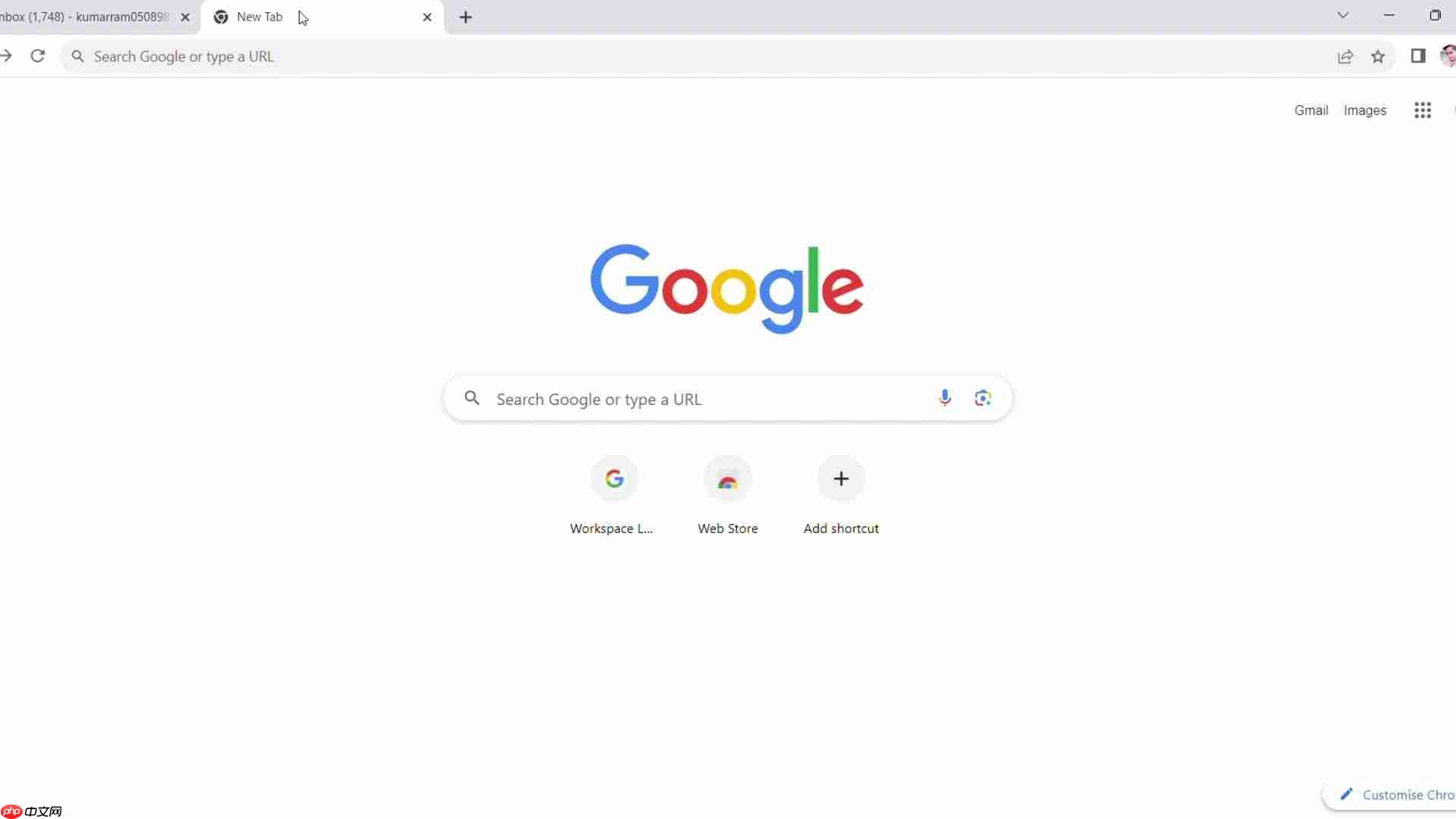
选择语言设置: 在设置菜单中,找到“语言”选项,确保你的语言设置为“英语(美国)”。这是因为Gmail的AI功能在英语环境下表现最佳。时间戳 保存更改: 完成语言设置后,点击页面底部的“保存更改”按钮。
完成以上步骤后,Gmail的AI智能写作功能就已经启用了。现在,你可以体验AI为你带来的各种便利,例如:
智能回复: Gmail会自动分析邮件内容,并提供三个智能回复建议,让你一键回复,节省大量时间。自动完成: 在撰写邮件时,Gmail会根据你输入的内容,智能预测并自动完成句子,提高写作效率。语法检查: Gmail内置的语法检查功能,可以实时检测并修正你的语法错误,确保邮件内容准确无误。表格:Gmail AI功能设置
设置项 设置值 说明 语言设置 英语(美国) 确保AI功能正常运行 智能回复 启用 自动提供回复建议,节省时间 自动完成 启用 智能预测并自动完成句子,提高写作效率 语法检查 启用 实时检测并修正语法错误,确保邮件内容准确无误通过以上设置,你可以充分利用Gmail的AI智能写作功能,让你的邮件沟通更加高效和专业。
关键词:AI邮件助手、Gmail、智能写作、语言设置、语法检查、自动完成
Google Docs:AI助手助力文档创作
除了Gmail,Google Docs也集成了强大的AI功能,为用户提供智能化的文档创作体验。
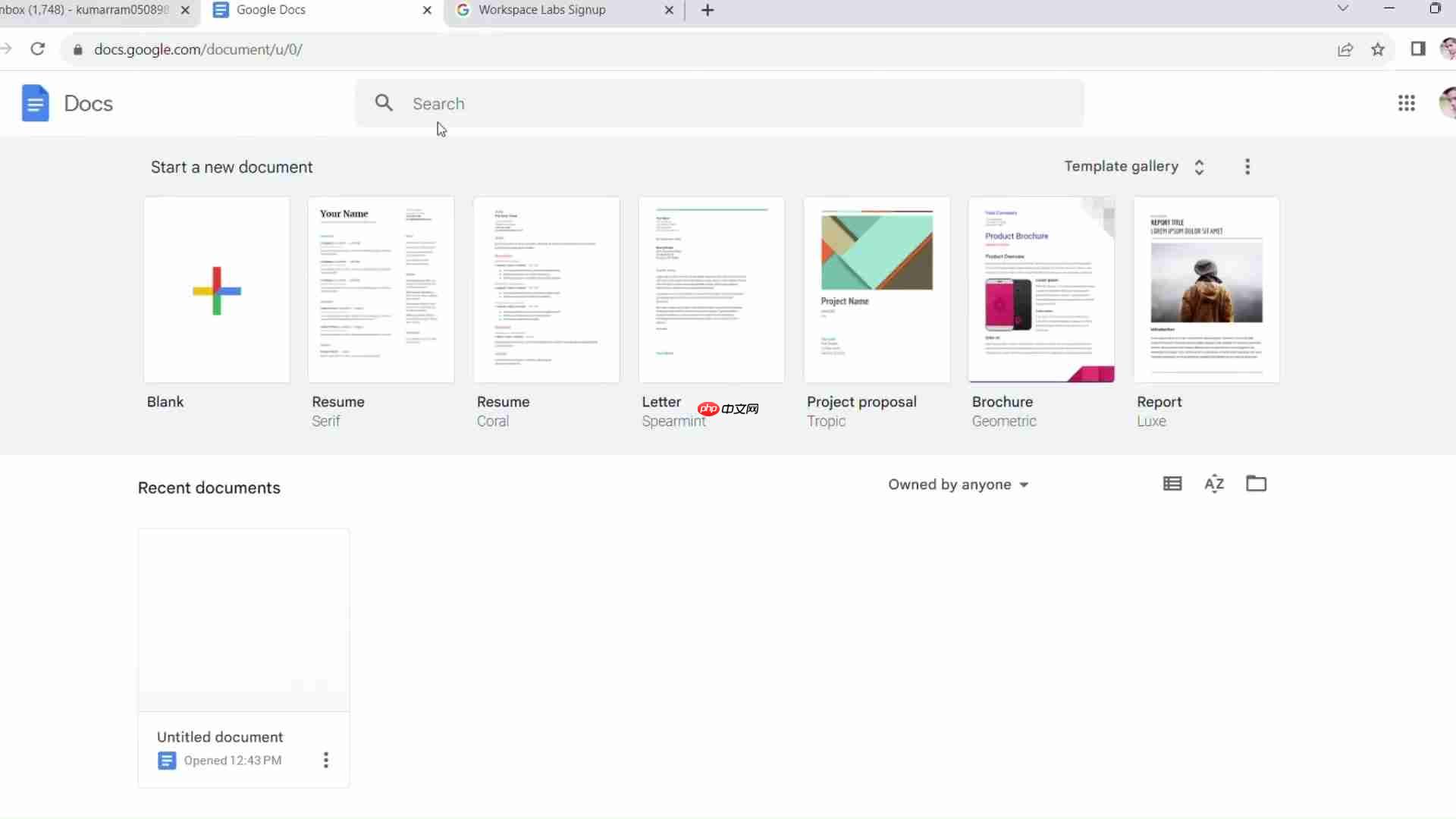
Google Docs的AI助手可以帮助你撰写各种类型的文档,包括报告、论文、简历等。要使用Google Docs的AI功能,需要进行以下设置:
打开Google Docs: 在浏览器中打开Google Docs应用。启用Workspace Labs: 在Google Docs界面中,点击“工具”菜单,选择“实验性功能”或“Workspace Labs”。(如果你的Google账号已加入Workspace Labs计划,则会自动启用AI功能。) 加入Workspace Labs计划: 如果你尚未加入Workspace Labs计划,需要访问Google Workspace Labs注册页面,按照提示完成注册。
Workspace Labs链接 同意条款: 在注册页面,仔细阅读并同意相关条款和隐私政策。提交申请: 提交你的申请,等待Google审核通过。时间戳
完成以上步骤后,你就可以在Google Docs中使用AI邮件助手来辅助写作了。以下是一些常用的AI功能:
智能写作建议: Google Docs会根据你输入的内容,提供智能写作建议,包括措辞优化、句子结构改进等。内容摘要: AI可以自动生成文档的摘要,方便你快速了解文档的核心内容。语法检查: Google Docs内置的语法检查功能,可以实时检测并修正你的语法错误。
表格:Google Docs AI功能设置
PhidataPhidata是一个开源框架,可以快速构建和部署AI智能体应用
147 设置项 设置值 说明 Workspace Labs 启用 开启AI功能,获得智能写作建议、内容摘要等功能 语言设置 英语(美国) 确保AI功能正常运行 语法检查 启用 实时检测并修正语法错误,确保文档内容准确无误通过以上设置,你可以充分利用Google Docs的AI功能,让你的文档创作更加高效和专业。
关键词:AI邮件助手、Google Docs、智能写作、Workspace Labs、内容摘要、语法检查
进阶技巧:提升AI写作体验
使用提示词优化AI写作结果
为了获得更好的AI写作结果,可以使用一些提示词(prompts)来引导AI。
提示词是用户提供给AI的指令,用于明确写作需求和目标。以下是一些常用的提示词技巧:
明确主题: 在开始写作前,明确你的主题和目标,例如“撰写一份关于AI邮件助手的市场分析报告”。设定风格: 设定你想要的写作风格,例如“以专业的口吻撰写一份商业邮件”。指定关键词: 提供相关的关键词,例如“AI邮件助手、智能写作、Gmail、Google Docs”。限制长度: 限制文章的长度,例如“撰写一份500字的文章”。
主题: 撰写一份关于AI邮件助手的市场分析报告 风格: 专业、客观 关键词: AI邮件助手、智能写作、Gmail、Google Docs、市场分析、竞争优势 长度: 500字
通过使用提示词,你可以更好地引导AI,从而获得更符合你需求的写作结果。
关键词:AI邮件助手、提示词、写作技巧、主题、风格、关键词
AI邮件助手使用指南
如何在Gmail中使用AI撰写邮件
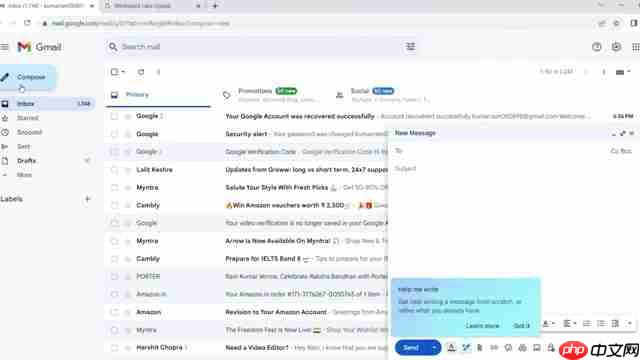
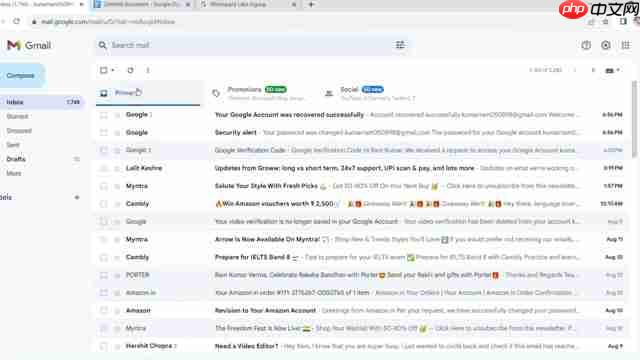
打开Gmail,点击“撰写”按钮, 在邮件正文下方,点击“帮助我写作”的图标(通常显示为一个AI助手图标)。在弹出的对话框中,输入你的写作需求。例如:“为我的五年级孩子写一份生日邀请函”。点击“创建”按钮,Gmail的AI助手将根据你的需求生成邮件内容。
审核并编辑AI生成的邮件内容,确保其符合你的要求。你可以修改文字、调整格式,或者添加个性化的内容。添加收件人、主题,并发送邮件。
步骤表格:Gmail AI写作
步骤 操作 说明 1 打开Gmail,点击“撰写” 创建一个新的邮件 2 点击“帮助我写作”图标 打开AI助手 3 输入写作需求 明确你的写作目标和要求 4 点击“创建” 生成邮件内容 5 审核并编辑AI生成的邮件内容 确保内容符合你的要求,可以进行个性化修改 6 添加收件人、主题,发送邮件 完成邮件发送通过以上步骤,你可以轻松利用Gmail的AI助手撰写邮件。
常见问题解答
AI邮件助手是否会泄露我的个人信息?
大多数AI邮件助手都非常注重用户隐私保护。它们通常会对用户数据进行加密处理,并承诺不会将用户信息泄露给第三方。然而,为了确保你的信息安全,建议你在使用AI工具时,仔细阅读其隐私政策和服务条款。
AI邮件助手是否完全取代人工写作?
AI邮件助手可以极大地提高写作效率和质量,但它并不能完全取代人工写作。AI工具擅长处理重复性和格式化的任务,但在创造性、情感表达和复杂逻辑推理方面,仍然需要人工干预。
使用AI邮件助手需要付费吗?
一些AI邮件助手提供免费版本,但功能可能有限。如果需要更高级的功能和服务,可能需要购买付费版本。请根据你的实际需求选择适合你的版本。
相关问题
除了Gmail和Google Docs,还有哪些AI写作工具值得推荐?
除了Gmail和Google Docs,市面上还有许多优秀的AI写作工具,例如: Grammarly: 一款强大的语法检查和写作辅助工具,可以帮助你提升英语写作水平。 Jasper: 一款专业的AI内容生成平台,可以帮助你快速创建各种类型的文章。 Copy.ai: 一款专注于营销文案创作的AI工具,可以帮助你撰写吸引人的广告语和销售信。 Rytr: 一款多功能的AI写作助手,支持多种语言和写作场景。 选择合适的AI写作工具,可以帮助你更好地完成写作任务。
以上就是AI邮件助手:Gmail和Google Docs的智能写作指南的详细内容,更多请关注其它相关文章!
。



责任编辑:
文章来源:http://www.jingmeijuzi.com/2025/1222/662.shtml